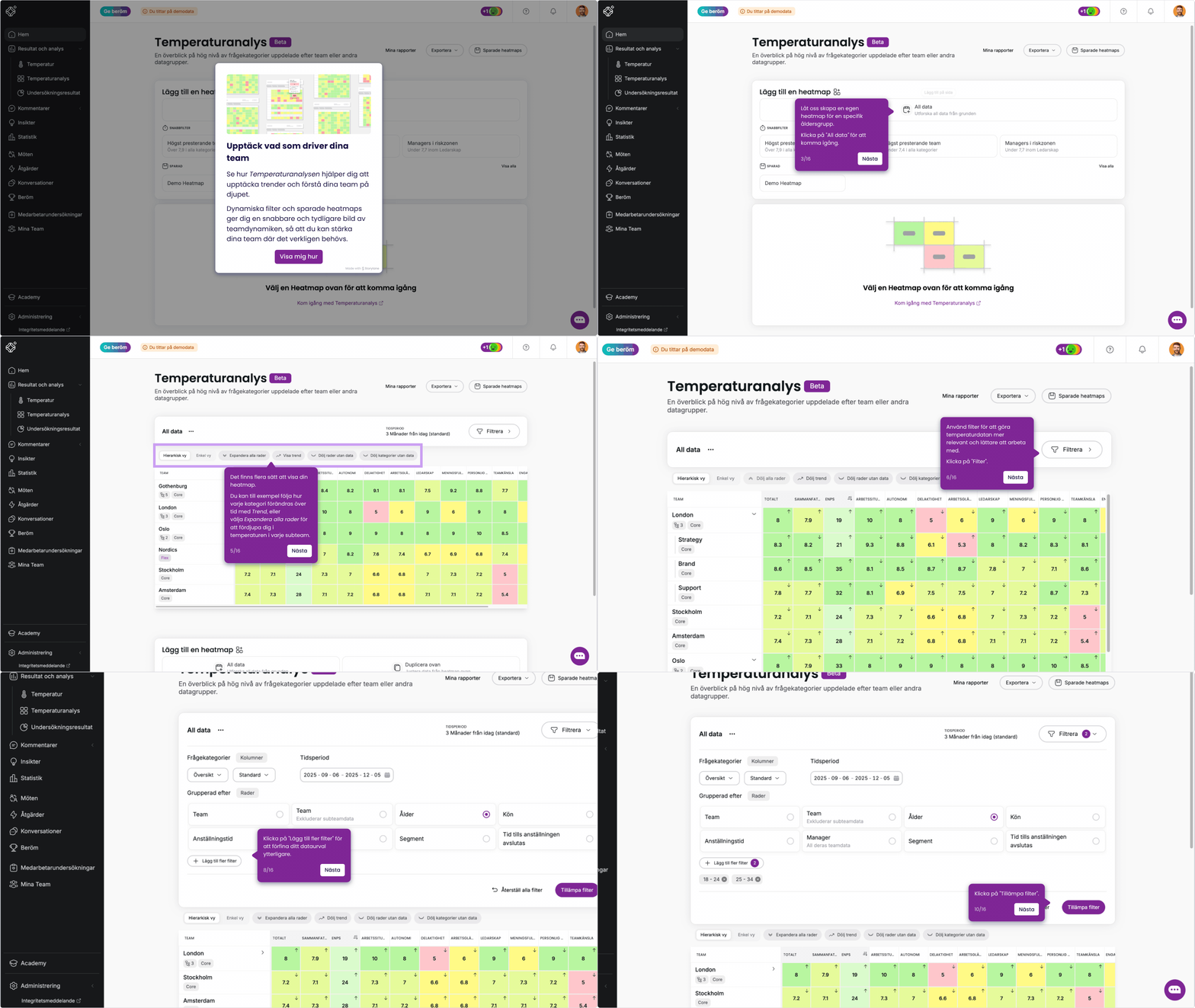
Med temperaturanalys kan du utforska ditt teams prestationer, lägga till heatmaps för att jämföra resultat, hitta trender och förstå vad som driver dem.
Om er organisation använder periodiska undersökningar hittar du en flikväxlare på temperatursidan där du kan växla mellan pulsundersökningar och periodiska undersökningar.
Nyckelfunktioner
- Filtrering: Filtrera vyn efter temperatur, team eller kategori för att enklare hitta mönster i datan.
- Spara och duplicera: Spara dina filter och vyer så att du enkelt kan återvända till dem eller använda dem igen vid återkommande rapportering.
- Snabbfilter: Använd våra fördefinierade snabbfilter för att snabbt få en överblick utan att behöva bygga allt från grunden.
- Mer kontext: Fördjupa analysen genom vyer som Trend, Teamtyp eller Organisationsstruktur.
- Flexibel sortering: Sortera datan antingen efter organisationsstrukturen eller efter enskilda temperaturer.
-
Renare layout: Dölj tomma rader och kolumner för en tydligare och mer lättläst översikt.
Välj visningsläge: hierarkisk eller enkel vy
Hierarkisk vy: Visar team enligt organisationsstrukturen, grupperade under sina respektive huvudteam. Perfekt när du vill följa hierarkin.
Enkel vy: Visar alla team i en lista, inklusive subteam. Ett bra val när du vill jämföra många team samtidigt.
Lägg till en heatmap
- Välj All data för att se resultat från alla team.
- Eller använd ett snabbfilter för att gå direkt till det som är viktigast (tröskelvärdena nedan baseras på statistisk analys av Winningtemps data).
- Högst presterande team – över 7,9 i alla kategorier.
- Lägst presterande team – under 7,4 i alla kategorier.
- Ledare i riskzonen – under 7,7 i Ledarskap.
- Oavsett vilken du väljer kan du börja använda datan direkt, eller klicka på Filter för att förfina resultaten.
- När du har hittat en vy du vill spara, klicka på Spara.
- För att stänga eller duplicera en heatmap klickar du på de tre punkterna (⋮).
- Vill du lägga till flera heatmaps? Upprepa bara stegen, det går snabbt och enkelt.
Spara heatmaps
Du kan spara upp till 20 egna heatmaps, så att du enkelt kan återvända till exakt den vy och de filter du använder mest. Det sparar tid när du vill gå tillbaka och titta på samma data igen.
Klicka på Saved heatmaps.
Välj sedan den heatmap du vill öppna.
Exportera heatmaps
-
Klicka på Exportera för att ladda ner alla öppna heatmaps i en och samma Excel-fil.
Varje heatmap hamnar på ett eget blad, namngivet efter heatmapens titel.
Den valda tidsperioden visas överst på varje blad.
Filen namnges med datum och tid för exporten.
Du hittar exporten på sidan Senaste neddladdning så snart den är klar.