Undersökningens namn används för att urskilja de olika undersökningarna från varandra.
Företagsnamn i undersökningen
Ifall ni vill använda ett unikt företagsnamn i undersökningen fylls detta i under "Företagsnamn i undersökningen". Detta är företagsnamnet som kommer synas i frågorna som sedan skickas ut till era medarbetare.
Startdatum
Första datum för utskick av undersökningen
Frekvens
Hur ofta undersökningen skall skickas ut till era medarbetare
Utskicksdag
Veckodagen då undersökningen skickas ut
Svarsfönster
Välj hur länge undersökningen ska vara öppen efter att den har skickats ut.
Ifall ni använder vår Onboarding undersökning kan ni fördröja undersökningen för nyanställda. Läs mer: Vad är en Onboarding undersökning?
Baserat på vilka inställningar ni valt kommer systemet föreslå en rekommenderad undersökningslängd. Klicka på Nästa.
Steg 2 - Frågor
Det är nu dags att välja vilka frågor som skall vara med i undersökningen. Du kan välja frågor från en eller flera kategorier. Aktivera frågorna du vill inkludera.
Redigera en fråga genom att klicka på den. Viktigt att tänka på: Ifall du ändrar översättningen på en fråga, kommer det påverka era andra pulsundersökningar där frågan används.
I detta steget kan du även lägga till egna frågor till er undersökning. Ifall du enbart vill att specifika teams eller segment skall få denna fråga kan du specificera mottagare genom att klicka på Ange mottagare. Kom ihåg att samma team eller segment behöver vara tillagt som mottagare för hela undersökningen.
När du är klar, klicka på Nästa.
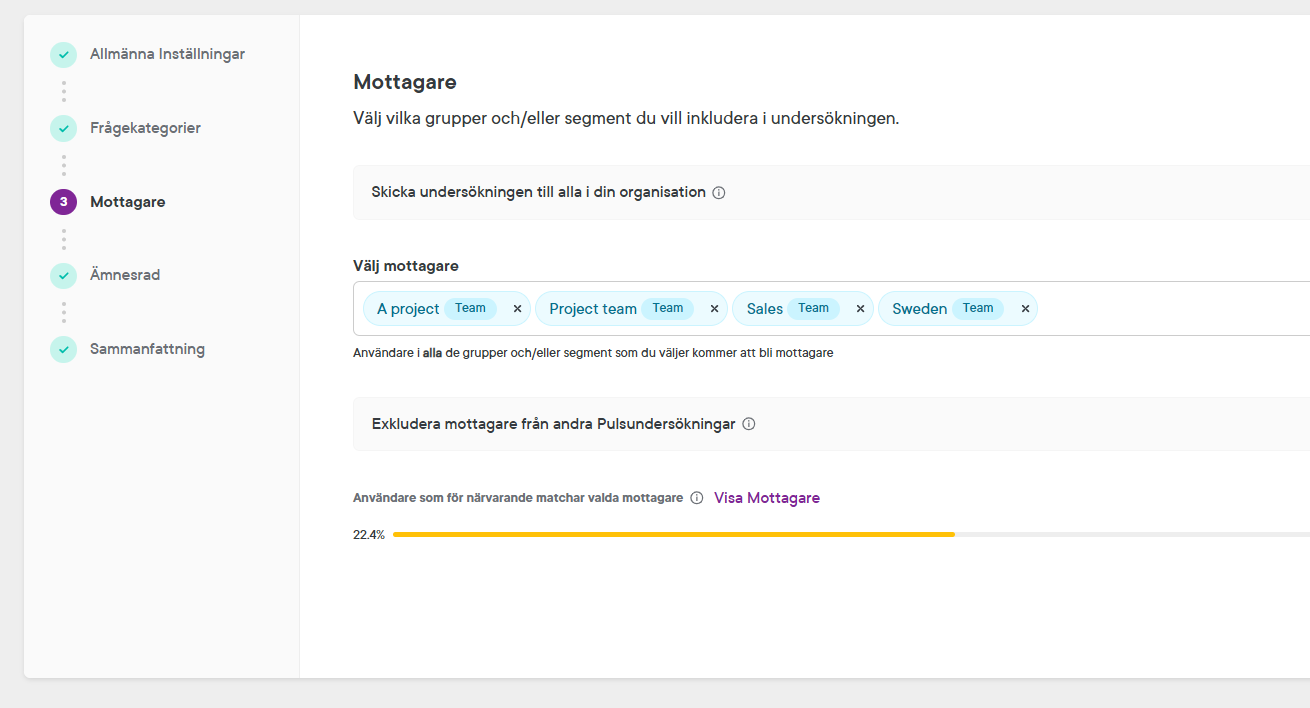
Steg 3 - Mottagare
Du kan välja specifika team och/eller segment som mottagare. Kom ihåg att om du väljer flera teams eller segment så kommer användare som inkluderas i någon av tillagda teams/segmenten väljas.
För att se till att användarna enbart får denna undersökning kan ni exkludera användarna från andra pulsundersökningar (mer information kommer om detta senare)
Klicka på Nästa.
Steg 4 - Ämnesrad
Du kan skriva en egen ämnesrad till undersökningen eller använda våra redan ifyllda förslag. Ett annat alternativ är att använda den första frågan i undersökningen som ämnesrad. Du kan också lägga till översättningar om det behövs i er organisation.
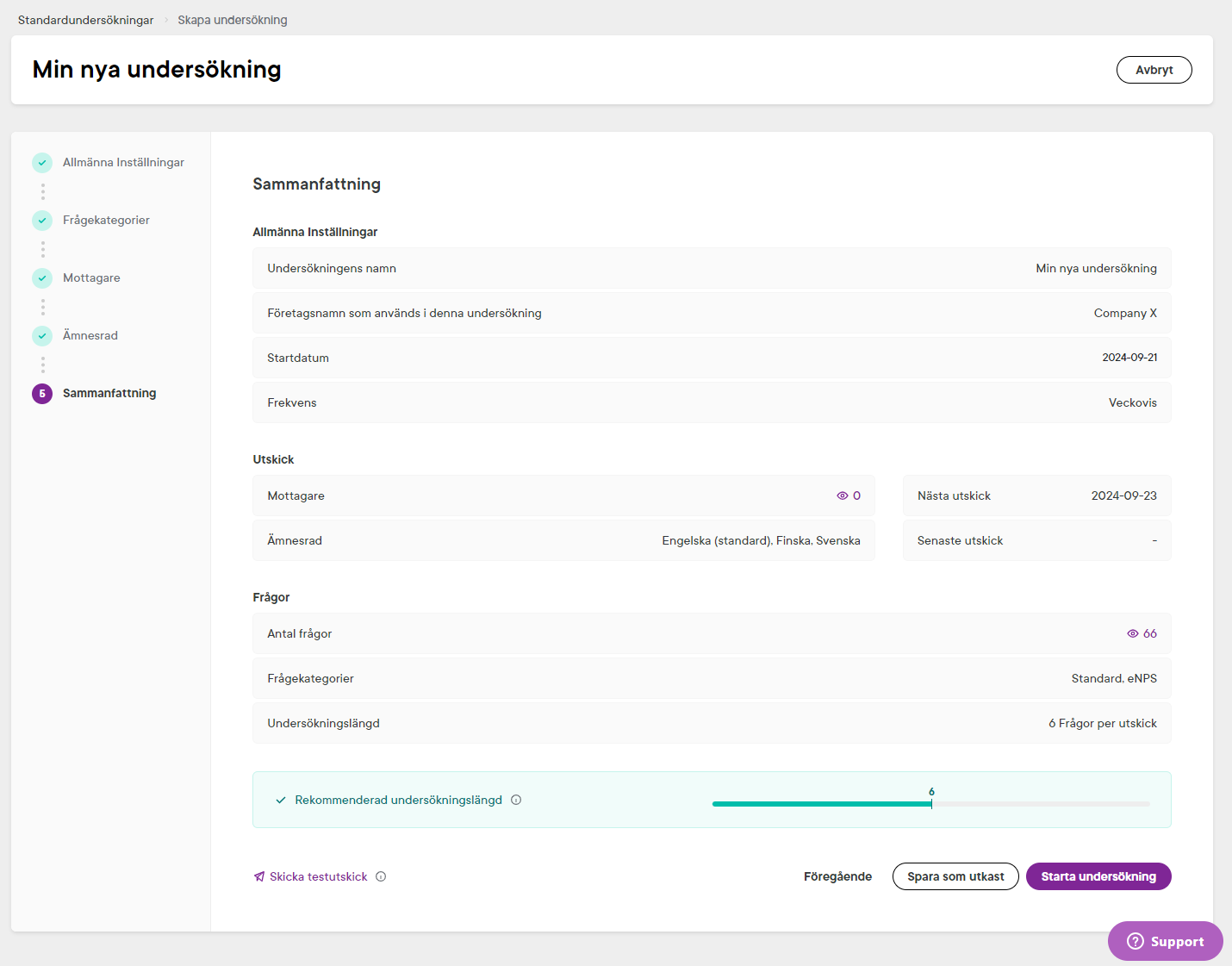
Nu är vi nästan klara och det har blivit dags att kolla igenom så allt stämmer i sammanfattningen innan vi startar undersökningen.
Inte redo att skicka ut undersökningen riktigt än? Inga problem, du kan spara undersökningen som utkast och även göra ett testutskick om du vill se hur det ser ut från en användares perspektiv.
När du är redo, klicka på Starta undersökning.
Var denna artikel till hjälp?
0 av 1 tyckte detta var till hjälp
Sök...
/hc/theming_assets/01JSXMWZFJAVF9SZJYKTZR4K8C
FAQ
custom
/hc/theming_assets/01JSXMWZTQ1WWFS3F2M11XG2PH
community
/hc/sv/community/topics
/hc/theming_assets/01JSXMX05W1C77FAQTEWK2ST50
custom
/hc/theming_assets/01JSXMX0GDRG0T94H5WVDWGJJJ
standardundersökning, grupper, anonymitet, egna frågor